Cách sử dụng TFT Planner từ A đến Z
1. Nhìn tổng quan giao diện
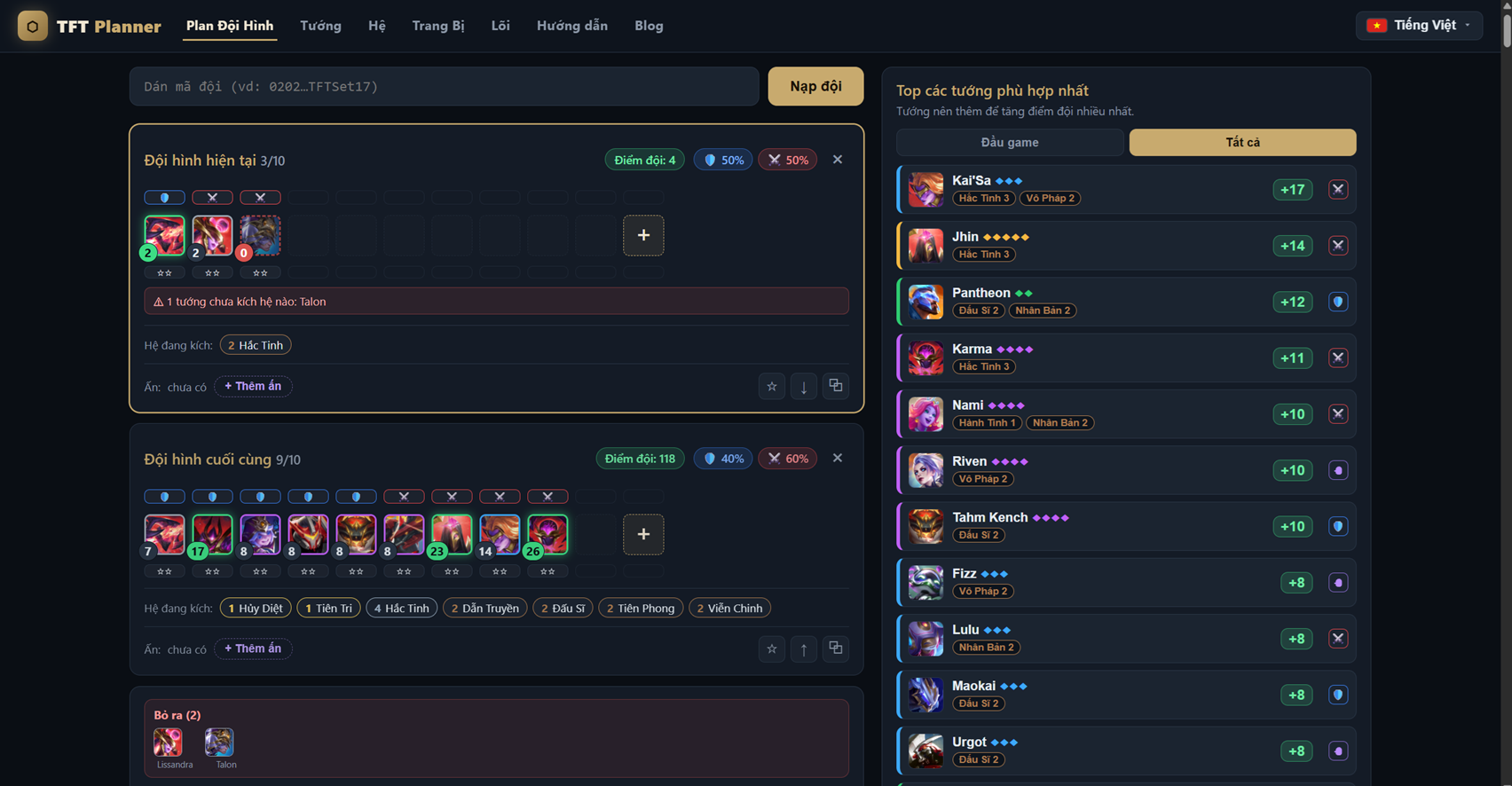
Khi mở trang Plan Đội Hình, bạn sẽ thấy hai vùng chính. Bên trái là khu vực dựng đội, gồm ô dán mã, bảng Đội hình hiện tại, bảng Đội hình cuối cùng, phần so sánh và các đội hình gợi ý. Bên phải là cột Top các tướng phù hợp nhất.
Luồng dùng cơ bản là: chọn vài tướng đang có, xem gợi ý bên phải, copy khung hợp lý xuống đội hình cuối cùng, rồi tinh chỉnh bằng ấn, sao và đội hình meta.
2. Thêm tướng vào đội hình
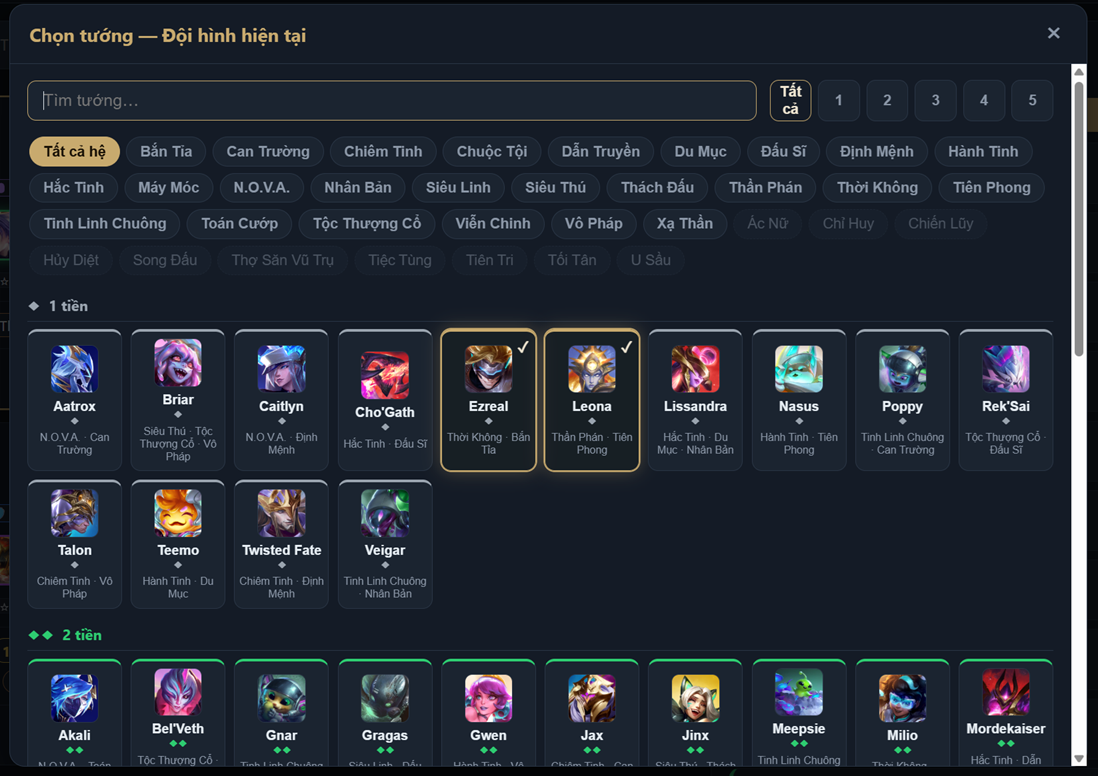
Trong mỗi bảng đội hình có các ô trống và một ô dấu +. Nhấn vào ô này để mở popup chọn tướng, sau đó chọn tướng muốn đưa vào đội. Bạn có thể gõ tên tướng vào ô tìm kiếm, lọc theo giá tiền hoặc lọc theo hệ để tìm nhanh hơn.
Dùng Đội hình hiện tại cho các tướng bạn đang có trong trận. Dùng Đội hình cuối cùng cho mục tiêu late game. Hai bảng tách riêng giúp bạn thử hướng mới mà không mất khung ban đầu.
3. Dùng ô tướng gợi ý nhanh
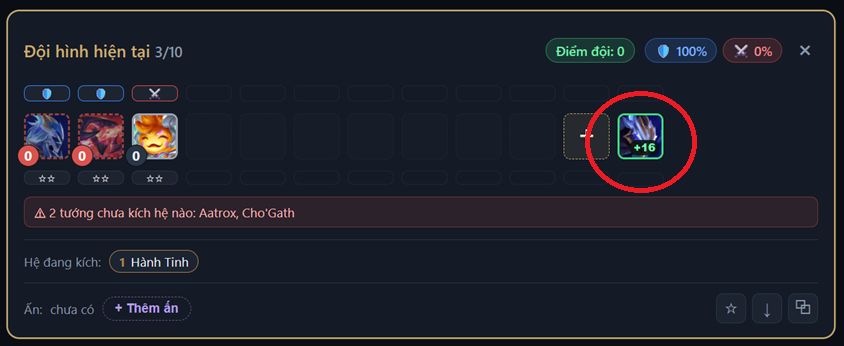
Ngay trong bảng Đội hình hiện tại, bên phải nút + có một ô tướng gợi ý nhanh. Đây là lựa chọn phù hợp nhất trong tình huống hiện tại; click trực tiếp vào ô này để thêm tướng vào đội mà không cần mở popup chọn tướng.
Khi đội hình còn ít tướng, ô này ưu tiên gợi ý đầu game. Khi đội đã có khung lớn hơn, nó sẽ chuyển sang gợi ý các tướng mạnh hơn, phù hợp với đội hình đang xây.
4. Hiểu điểm đội và điểm của từng tướng
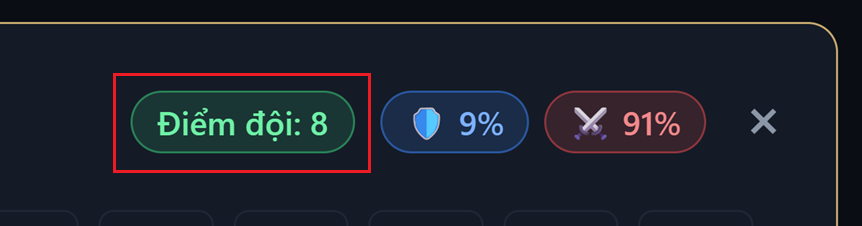
Điểm đội là con số tổng hợp sức mạnh ước tính của đội hình. Công cụ tính điểm từ tướng đang có, hệ đang kích hoạt, giá tiền, ấn đã thêm và số sao. Khi bạn thêm hoặc bỏ tướng, điểm đổi ngay để dễ so sánh.
Số điểm nhỏ trên từng tướng cho biết tướng đó đóng góp bao nhiêu. Tướng kích đúng hệ, giá cao hoặc nhiều sao thường có điểm cao hơn tướng không ăn nhập với đội.
5. Đọc tỉ lệ chống chịu và sát thương
Bên cạnh điểm đội có hai chỉ số phần trăm: biểu tượng khiên là chống chịu, biểu tượng kiếm là sát thương. Hai chỉ số này cho biết đội đang lệch về tuyến trước hay tuyến sau.
Nếu sát thương cao nhưng chống chịu thấp, bạn có thể cần thêm tanker. Nếu chống chịu cao nhưng sát thương thấp, hãy tìm thêm carry hoặc hệ tăng sát thương.
6. Tướng tô xanh lá là tướng nên ưu tiên đồ
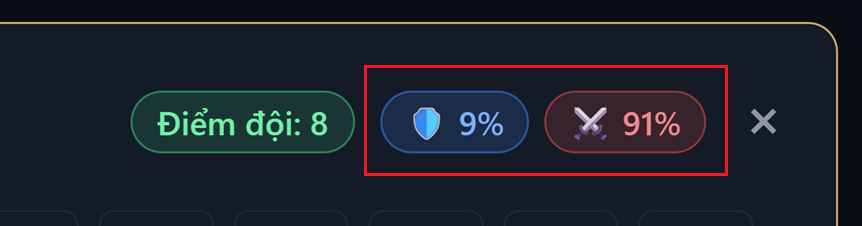
Những tướng được tô xanh lá là các tướng có điểm đóng góp cao nhất trong đội hình. Đây thường là carry chính, tanker quan trọng hoặc tướng kích hệ rất giá trị.
Khi chưa biết nên ghép đồ cho ai, hãy nhìn các tướng xanh trước. Nếu đó là damage dealer, ưu tiên đồ sát thương; nếu là tanker, cân nhắc đồ chống chịu.
7. Chọn tướng 3 sao
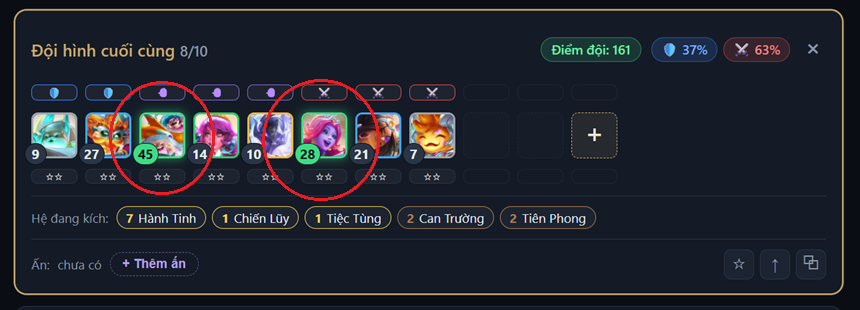
Dưới mỗi tướng có hàng sao. Mặc định tướng được xem là 2 sao. Click vào hàng sao để đổi lên 3 sao, rồi click tiếp để xoay vòng qua các mức sao khác.
Tính năng này rất hữu ích với đội hình reroll. Khi thử hướng reroll, hãy chỉnh đúng sao cho carry để điểm đội phản ánh sát hơn.
8. Dùng cột gợi ý tướng bên phải
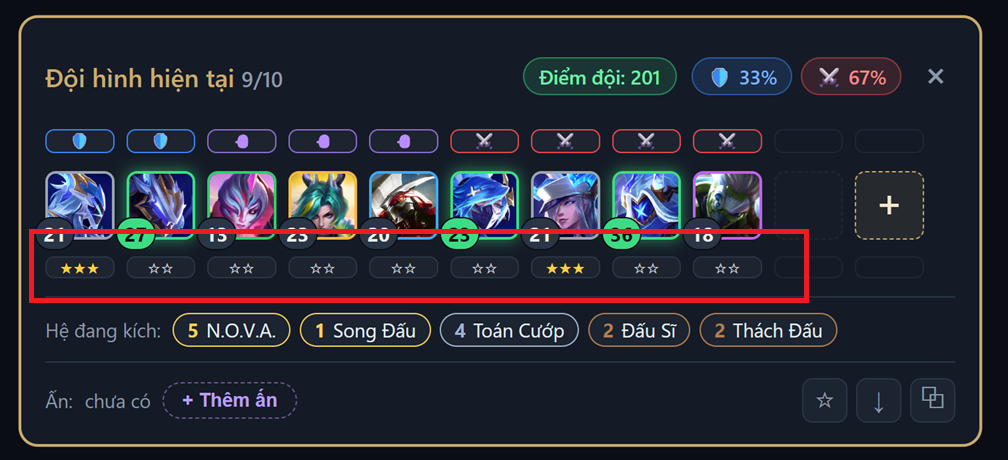
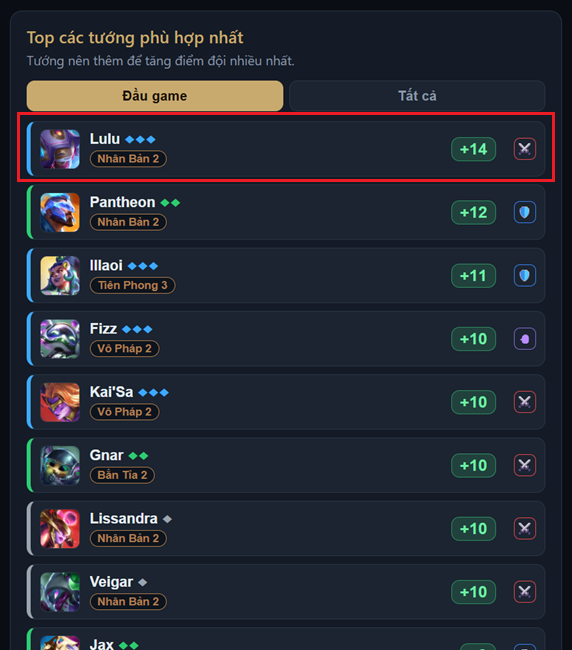
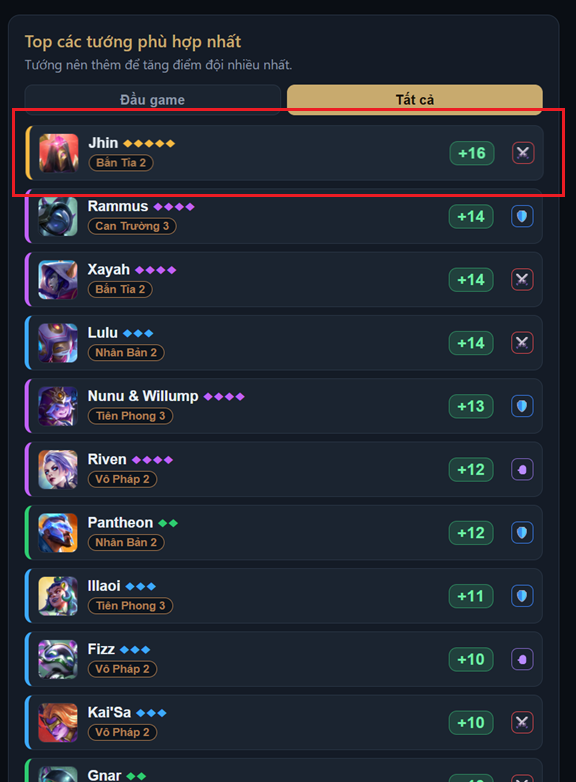
Cột bên phải giúp bạn biết nên thêm tướng nào. Mục Top các tướng phù hợp nhất sắp xếp lựa chọn theo mức tăng điểm đội. Con số màu xanh như +10, +14 hoặc +17 là điểm tăng thêm nếu chọn tướng đó.
Tab Đầu game ưu tiên tướng rẻ, dễ mua để giữ máu. Tab Tất cả mở rộng sang cả tướng đắt, phù hợp hơn khi tìm đội hình hoàn chỉnh.
9. Thêm ấn để thử mốc hệ
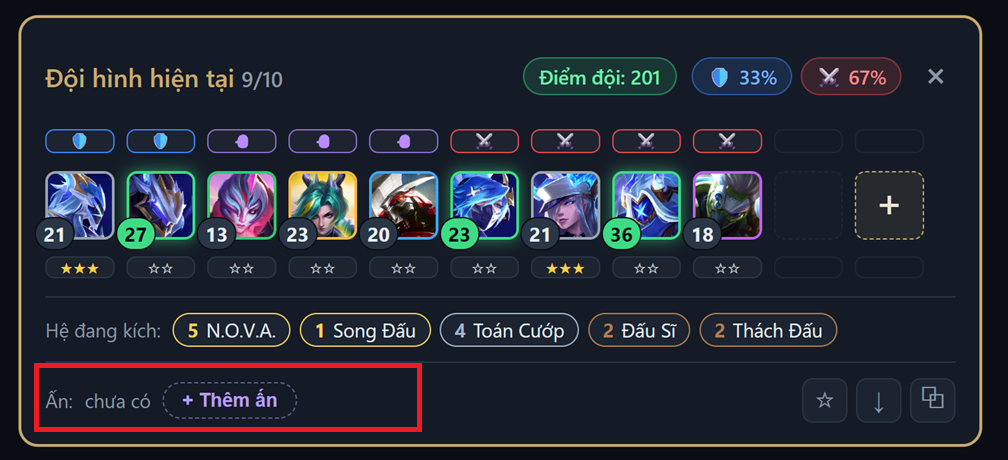
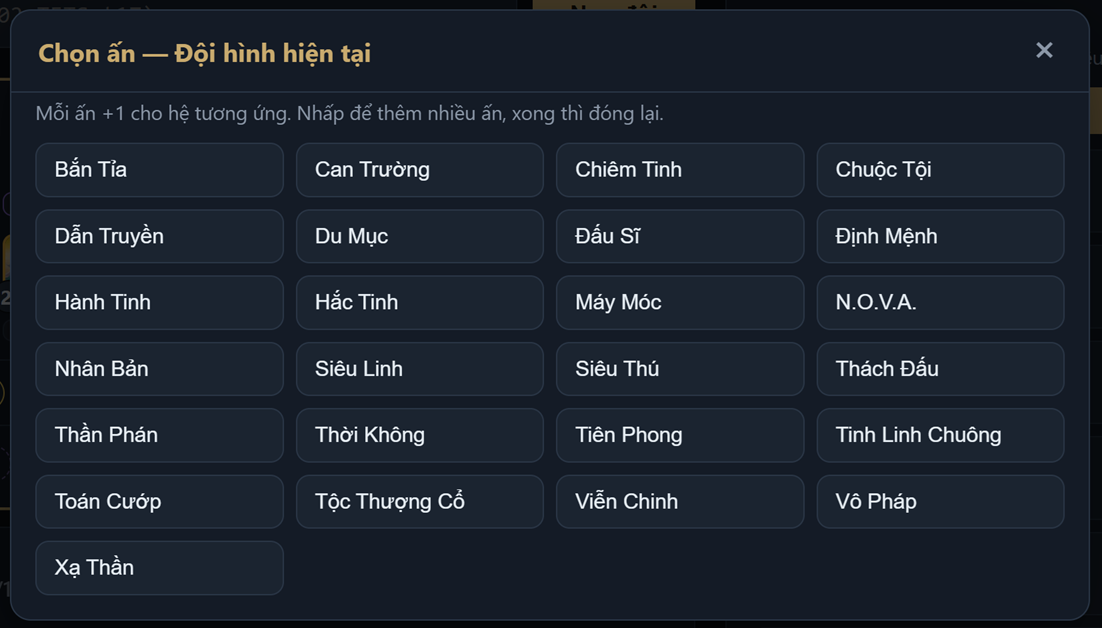
Nút + Thêm ấn nằm bên dưới danh sách hệ đang kích. Khi nhấn vào nút này, popup chọn ấn sẽ hiện ra. Mỗi ấn được tính như +1 cho hệ tương ứng.
Nếu đội đang thiếu một mốc hệ quan trọng, hãy thêm ấn để xem điểm đội có tăng mạnh không. Nếu chọn nhầm, nhấn vào ấn đã thêm ở bảng đội hình để bỏ bớt.
10. So sánh đội hiện tại với đội cuối cùng
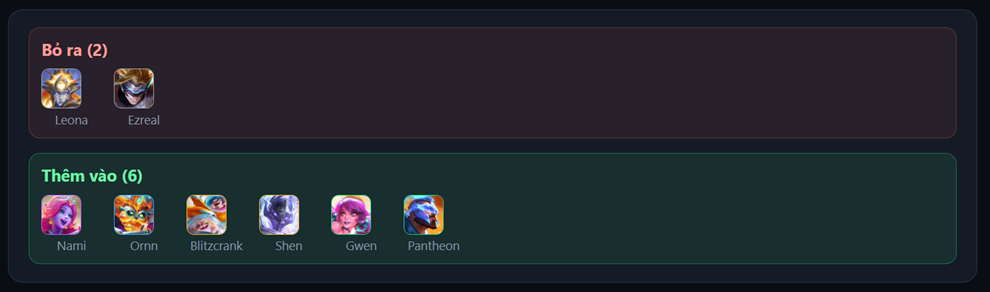
Khi cả hai bảng đều có tướng, công cụ sẽ hiển thị phần so sánh bên dưới. Mục Bỏ ra là tướng cần thay khỏi đội hiện tại; mục Thêm vào là tướng cần mua hoặc chuyển vào.
Phần này rất hữu ích khi bạn đang pivot. Thay vì tự nhớ từng tướng, bạn xem ngay danh sách cần bỏ và cần thêm để chuyển bài rõ ràng hơn.
11. Xem Top đội mạnh và chọn đội mẫu
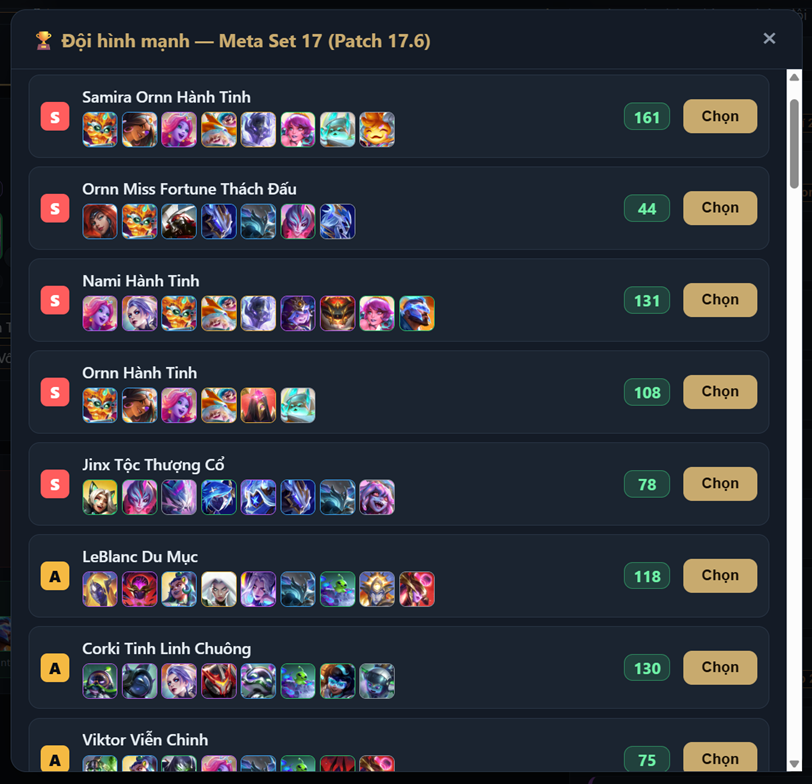
Nút Top đội mạnh mở danh sách đội hình meta có sẵn. Mỗi đội có tên, bậc đánh giá, danh sách tướng, điểm đội và nút Chọn.
Hãy xem danh sách này như điểm tham khảo để học khung hoặc đặt mục tiêu cuối game. Trong trận thật, vẫn cần cân nhắc đồ, tướng đang roll được và máu/kinh tế hiện tại.
12. Lưu và mở lại đội hình
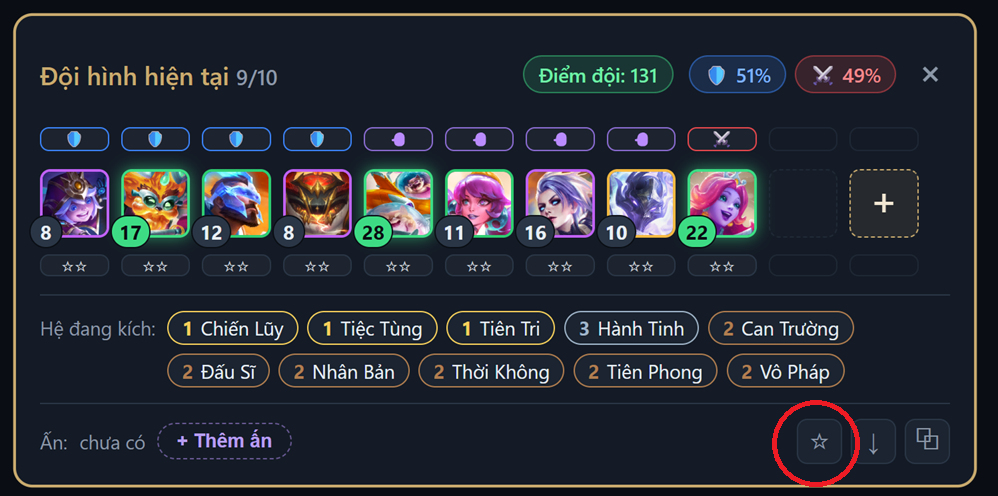
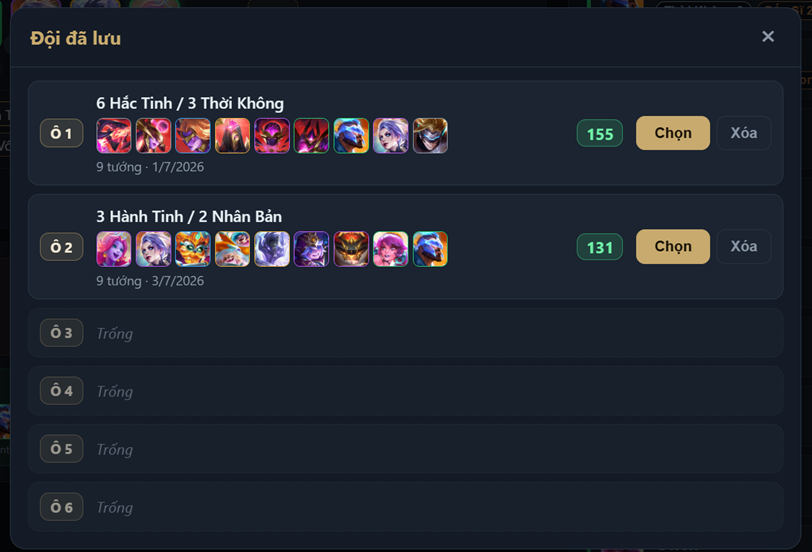
Khi đã chỉnh được đội hình muốn giữ lại, nhấn nút ☆ ở góc dưới bên phải của bảng. Popup lưu sẽ cho bạn chọn ô lưu, hoặc ghi đè đội cũ nếu cần.
Để xem lại, nhấn Đội đã lưu. Mỗi ô lưu hiển thị tên đội, danh sách tướng, ngày lưu, điểm đội và nút chọn.
13. Copy mã đội hình và nạp lại đội
Nút ⧉ dùng để copy mã đội hình. Mã này giúp bạn chia sẻ đội hoặc lưu lại mà không cần ghi từng tướng. Khi muốn dùng lại, dán mã vào ô nhập ở đầu trang rồi nhấn Nạp đội.
Người nhận mã chỉ cần dán vào công cụ là có thể xem đầy đủ đội hình, điểm đội và các hệ đang kích.
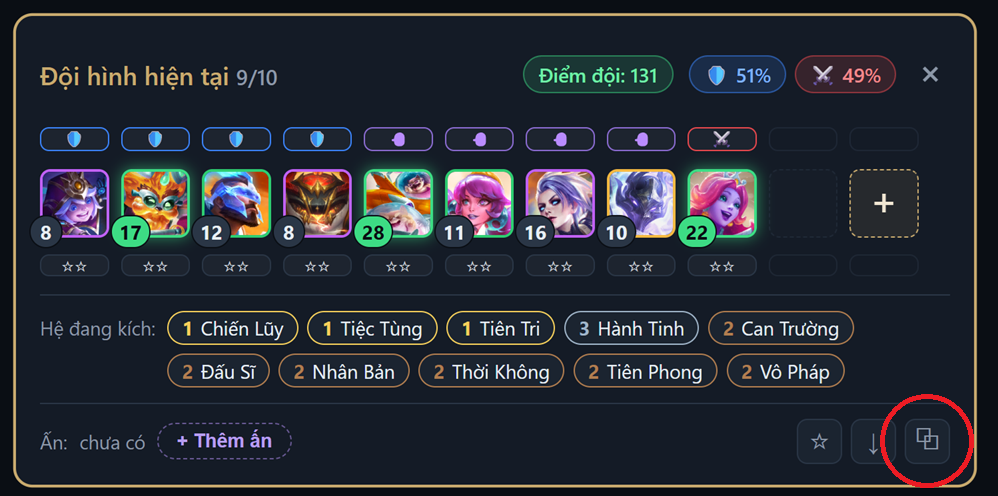
14. Copy đội hình lên và xuống nhanh
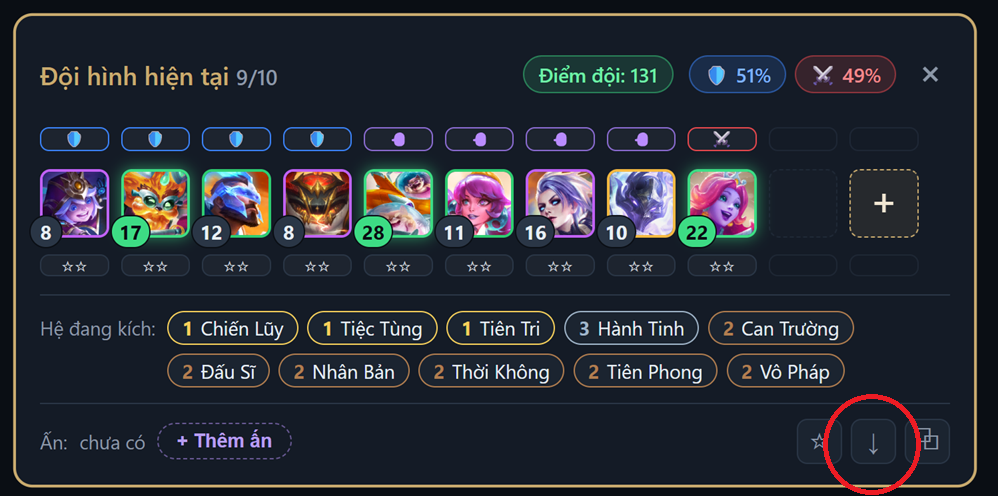
Nút ↓ copy đội hình hiện tại xuống bảng đội hình cuối cùng. Thao tác này phù hợp khi bạn đã có khung đầu game ổn và muốn dùng nó làm nền để xây dựng đội cuối.
Nút ↑ làm chiều ngược lại: copy đội hình cuối cùng lên bảng hiện tại. Hai nút này giúp thử nhiều hướng nhanh hơn mà không phải chọn lại từng tướng.